KIT 研究工具(kitJoin、kitsUI,以及之後的 KIT Shiny app)共用的介面層: 一個設定函式把主題、樣式、標誌、頁首放好,再用一組有說明的 kit_*() 元件組出頁面。 每個元件都照「KIT 設計語言」做:看得清楚、按得放心、結果先說。
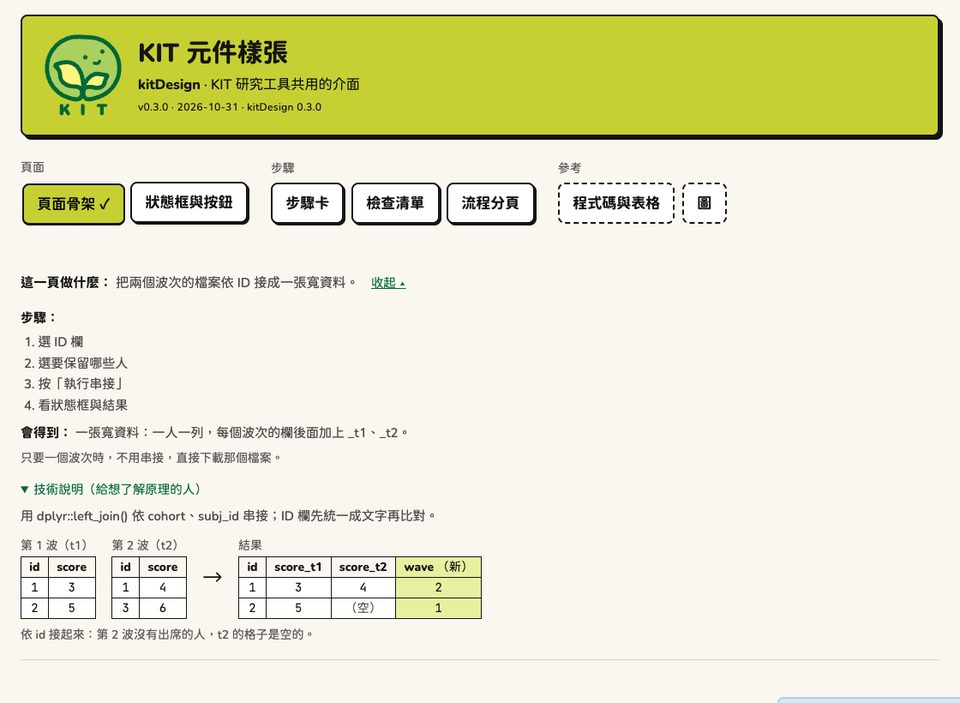
- 主題:Bootswatch Brite(bslib 0.11.0 以上)+ KIT 的顏色、圓體 Chiron GoRound TC、等寬 JetBrains Mono。
- 品牌:標誌與顏色不寫死。預設是 KIT;別的計畫用
kit_brand()換成自己的標誌與配色。 - 樣式:克制的 neo-brutalism(2px 黑框、硬陰影、平塗色塊配黑字),內文 17px、內容最寬 1140px。
- 元件:頁首、步驟分頁、頁面說明、按鈕、下載按鈕、狀態框、提示框、雲端版的橫幅與使用須知、細節列、用 R 怎麼做、步驟卡、檢查清單、還差什麼、下一步、圖解、資料表、圖(plotly 的樣子)。
- server 端的小工具:停用主要按鈕並寫還差什麼、執行完捲到狀態框、分頁打 ✓、通知、千分位、白話錯誤。
安裝
# install.packages("remotes")
remotes::install_github("jiewenTsai/kitDesign")
只依賴 shiny、bslib(>= 0.11.0)、htmltools(和 R 內建的 grDevices、utils)。用 kit_plotly_style() 時另外要 plotly,用 kit_dt() 時要 DT。
bslib 太舊(0.11.0 以前沒有 Brite 主題)時 kit_theme() 會停下來,說要裝新版。 安裝 app 時用 pak::pkg_install("<帳號>/<app>") 或 remotes::install_github("<帳號>/<app>", upgrade = "always"),太舊的套件會一起升級。
快速開始
最快:開一個新的 app 套件骨架(頁首、步驟分頁、一個照頁面骨架寫好的範例分頁、測試都有了)。
kitDesign::kit_new_app("~/kitScore", "KIT 計分工具", "臺灣幼兒發展調查資料庫")自己寫一頁:
library(shiny)
library(kitDesign)

ui <- kit_page(
  "KIT ×× 工具", "臺灣幼兒發展調查資料庫",
  version = "0.1.0", date = "2026-10-31", show_kitdesign = TRUE,
  kit_tab_guide(
    goal = "把兩個波次的檔案依 ID 接成一張寬資料。",
    steps = c("選 ID 欄", "按「執行串接」", "看狀態框與結果"),
    output = "一張寬資料:一人一列。"
  ),
  selectInput("id_col", "ID 欄", c("(還沒選)" = "", "subj_id")),
  kit_run_gate_ui("gate", "執行串接"),     # 還差:…+主要按鈕
  uiOutput("status"),
  kit_details_row(kit_code_panel_ui("code"))
)

server <- function(input, output, session) {
  run <- kit_run_gate_server("gate", reactive(
    if (input$id_col == "") "選 ID 欄"
  ))
  status <- reactiveVal(kit_status())
  observeEvent(run(), {
    status(kit_done_status("串接完成:結果共 3,389 列。"))
    kit_scroll_to("status")              # 執行完捲到狀態框
  }, ignoreInit = TRUE)
  output$status <- renderUI(status())    # kit_status 物件直接畫
  kit_code_panel_server("code", function() list(
    tidy = "joined <- dplyr::left_join(t1, t2, by = \"subj_id\")"
  ))
}

shinyApp(ui, server)一步一步的說明:vignette("kitDesign")。看所有元件:kitDesign::kit_gallery(), 或網站上的元件一覽。
plotly 圖(例如 kits 的 plot())最後交給 kit_plotly_style():
p <- plot(item, type = "category")      # kits 畫的 plotly 圖
p <- kit_chart_zh(kit_chart_categorical(p))   # kitsUI:換色、換中文(要在前面)
kit_plotly_style(p)                     # 最後:KIT 的字型、軸線、圖例、工具列
換成別的品牌
不是 KIT 的計畫也可以用:換標誌與顏色,其他(字型、框、陰影、元件)照設計語言。 在 app 開始時設定一次,所有函式都用它:
options(kitDesign.brand = kit_brand(
  "示範實驗室",
  logo = "logo.svg",                     # 頁首的標誌(SVG 或 PNG)
  mark = "mark.svg",                     # 瀏覽器分頁的小圖示(方形;沒有給時用 logo)
  colors = list(accent = "#9cc0ff", primary = "#1f4fa3", page = "#f5f7fa")
))或只給一頁:kit_page(..., brand = kit_brand(...))。顏色的名稱(ink、page、card、 accent、accent_light、primary、primary_hover、success、warning、danger、info) 和 CSS 變數(--nb-*)的對照見 ?kit_brand。沒有給的照 KIT;kit_brand() 不給參數就是 KIT。 看換了以後的樣子:kit_gallery(brand = "demo")。
元件一覽
設定
| 函式 | 做什麼 |
|---|---|
kit_page() |
整頁:bslib::page_fluid(lang = "zh-Hant-TW")+主題+樣式+頁首 |
kit_theme() |
bslib 主題(Bootswatch Brite+KIT 顏色與字型) |
use_kit() |
樣式與小程式(htmltools dependency;自己組頁面時用) |
kit_header()、kit_app_meta()
|
頁首、版本行 |
kit_app_description() |
讀 app 的 DESCRIPTION 的 Version、Date |
kit_brand()、kit_current_brand()
|
品牌:標誌、分頁圖示、顏色(預設 KIT;options(kitDesign.brand = )) |
kit_logo_uri()、kit_colors()
|
KIT 標誌(data URI)、品牌色 |
kit_gallery() |
元件樣張 app(brand = "demo":看別的品牌) |
kit_new_app() |
開一個新的 KIT app 套件骨架 |
kit_versions() |
kitDesign 與 app 的版本(回報問題用) |
模組(有狀態的元件,一頁一行)
| UI | server | 做什麼 | server 回傳 |
|---|---|---|---|
kit_step_tabs_ui() |
kit_step_tabs_server() |
步驟分頁(流程或分組);做完 ✓、還不能做、要重新執行 |
selected()、select()、states()
|
kit_stepcards_ui() |
kit_stepcards_server() |
步驟卡:哪一步打開、「對,下一步」、「改」、摘要、檢查 |
current()、done()、open()、reset()
|
kit_run_gate_ui() |
kit_run_gate_server() |
主要按鈕+「還差:…」 | 可以執行時按了幾次 |
kit_code_panel_ui() |
kit_code_panel_server() |
用 R 怎麼做(打開時才算) | 現在的 kit_code
|
分頁骨架
| UI | server | 做什麼 | server 回傳 |
|---|---|---|---|
kit_run_tab_ui(id, run_label, guide, ..., gate, result, downloads, details, code, next_step) |
kit_run_tab_server(input, output, session, run_label, run, done, ready, settings, stale_on, progress, error, guard, confirm, result_ui, details_ui, code) |
一頁一個主要按鈕的分頁:照頁面骨架排好;還差、設定摘要、執行(進度條)、狀態框、通知、捲到狀態框、【要重新執行】、結果的重點與細節、用 R 怎麼做 |
result、status、state、run(...)
|
不是 Shiny 模組:在分頁自己的 moduleServer() 裡呼叫,設定的 input 留在分頁的 namespace 裡。
值物件(直接放進頁面或 renderUI())
| 函式 | class | 做什麼 |
|---|---|---|
kit_status()、kit_done_status()、kit_error_status()、kit_stale_status()
|
kit_status |
狀態框:【完成】【完成,但請注意】【停下來】【要重新執行】 |
kit_check()、kit_checklist()
|
kit_check、kit_checklist
|
檢查清單(! 要決定、✓ 沒問題、i 提醒) |
kit_code() |
kit_code |
一個版本的程式碼(每行最多 70 欄、附「複製」) |
建構時檢查內容(例如狀態只能是 idle/success/warning/error/stale); 都有 htmltools::as.tags()、format()、print()。
導覽(低階)
| 函式 | 做什麼 |
|---|---|
kit_navgroups()、kit_navgroup()
|
分組、不編號的分頁列(搭配 tabsetPanel(type = "hidden")) |
kit_flow_tabs() |
有順序的流程分頁(① ② ③),不是流程一步的分頁放最右邊 |
kit_tab_states() |
從狀態框的狀態算出分頁的 ✓、灰色、要重新執行 |
kit_watch_tab_states()、kit_send_tab_states()
|
把分頁狀態送到瀏覽器 |
頁面元件
| 函式 | 做什麼 |
|---|---|
kit_tab_guide()、kit_steps()
|
這一頁做什麼(預設收起,「看步驟 ▸」) |
kit_diagram()、kit_dg_table()
|
圖解:處理前的小表 → 處理後的小表 |
kit_button()、kit_btn_class()
|
主要、小、危險按鈕 |
kit_callout() |
提示框(資訊/注意) |
kit_cloud_banner()、kit_cloud_footer()、kit_is_cloud()
|
雲端版:頁首下面的提醒橫幅、頁尾的使用須知、是不是雲端版 |
kit_download_button() |
下載按鈕:中文檔名在每個瀏覽器都存得對(測試用 kit_test_download()) |
kit_advanced() |
進階設定(收起) |
kit_settings_line() |
設定摘要(「本次:…」) |
kit_ready_line() |
還差:… |
kit_next_step()、kit_app_link()
|
下一步、連到別的 app |
kit_step_card()、kit_step_head()、kit_step_body()
|
步驟卡(現在、做完、還不能做) |
kit_problems() |
步驟卡裡的單一問題(「還差:…」) |
kit_scope_bar() |
範圍選擇列:全 app 共用的選擇(例如用哪一份題庫),放在分頁列正下方:單選圓鈕、一行 hint、小按鈕、要確認的內容 |
結果
| 函式 | 做什麼 |
|---|---|
kit_status_ui() |
狀態框的低階畫法(最多 3 點,其他「還有 N 點」;怎麼辦;原始訊息) |
kit_details_row()、kit_detail()
|
結果下面一排收起來的細節 |
kit_code_panel()、kit_code_blocks()、kit_render_code_panel()
|
用 R 怎麼做的低階函式 |
kit_code_wrap()、kit_code_cols()
|
程式碼換行成每行最多 70 欄;每行幾欄(中文字算 2 欄) |
kit_static_table()、kit_preview_table()、kit_table_scroll()
|
資料表、預覽表、左右捲的框 |
kit_dt() |
互動資料表(DT),樣子一樣,給要搜尋、換頁、點選的表;選到的列是淡萊姆、文字是中文(DT 是 Suggests) |
kit_rows_note()、kit_dims()、kit_num()
|
「共 3,418 列 × 25 欄,以下前 10 列。」、千分位 |
kit_chart_colors()、kit_chart_neutral()
|
圖的類別色(Okabe–Ito)與中性色 |
kit_chart_sequential() |
連續數值的色階(極淡萊姆 → 淡萊姆 → KIT 綠;0% 和沒有資料的白格分得開),熱圖用 |
kit_plotly_style() |
plotly 圖套上 KIT 的樣子:字型、軸線、格線、白底、靠左的粗體標題、圖例、色階、滑過的說明框、精簡的工具列(plotly 是 Suggests) |
kit_plotly_fonts() |
plotly 圖附上 app 的字型(下載的單一 HTML 檔用;kit_plotly_style() 預設已經附上) |
server 端
| 函式 | 做什麼 |
|---|---|
kit_run_gate()、kit_need_files()
|
主要按鈕還不能按時停用它,上面寫還差什麼(模組的低階版) |
kit_scroll_to() |
執行完把狀態框捲到畫面上方 |
kit_open_details() |
打開一個收合區塊 |
kit_unload_guard() |
有結果時,離開頁面前先問一次 |
kit_notify() |
通知(停下來紅色 10 秒,其他 6 秒) |
kit_abort()、kit_is_user_error()
|
給使用者看的白話錯誤 |
設計語言
brand/KIT設計語言.md 是每個元件的規格(用途、長相、規則、不要); brand/_brand.yml 是顏色、字型等設計變數;brand/logo/ 是標誌檔。
版本與維護
- 語意化版本:patch=修正、畫面和函式不變;minor=新元件或選項;major=改名、拿掉、看得到的設計改變。 發布步驟與檢查清單:
brand/版本與發布.md;每一版的改變:NEWS.md。 - app 固定用某一版:
Remotes: jiewenTsai/kitDesign@vX.Y.Z、Imports: kitDesign (>= X.Y.Z)。 - 頁首可以同時寫出兩個版本:
kit_page(..., package = "kitJoin", show_kitdesign = TRUE)→「kitJoin v0.6.0 · 2026-10-31 · kitDesign 0.5.0」。 - kitJoin、kitsUI 換成 kitDesign 時的名稱對照:
brand/遷移對照.md。
開發
- R 程式碼只能用 ASCII(
R CMD check的規定)。字串直接寫中文,改完在套件根目錄跑LC_ALL=en_US.UTF-8 Rscript tools/escape_non_ascii.R:中文換成\uXXXX,上面加一行「# 原文:…」註解。 - 樣式在
inst/www/:kit-base.css→kit-brite.css→kit-design.css(順序不能換);小程式在inst/www/kit.js。 - 檢查:
LC_ALL=en_US.UTF-8 R CMD build . && LC_ALL=en_US.UTF-8 R CMD check --no-manual kitDesign_0.4.0.tar.gz; 畫面:LC_ALL=en_US.UTF-8 Rscript tools/check_gallery.R(1280 與 390 寬截圖,整頁不能左右捲;危險按鈕是鮭魚色); 示範品牌:Rscript tools/check_gallery.R <資料夾> 7551 demo。 - GitHub Actions:
.github/workflows/R-CMD-check.yaml(push 與 pull request);.github/workflows/pkgdown.yaml(網站,放到gh-pages分支)。 - 網站:
pkgdown::build_site()建到docs/(不進 git);設定在_pkgdown.yml、pkgdown/extra.css, 網站才有的文章在vignettes/articles/(不會當成 vignette 打包)。